Données structurées: tableur
Vous devrez réaliser un compte rendu avec Word ou Libreoffice que vous déposerez dans le dossier
u:\DocumentsDevoir\Nom_du_Prof\.
- Introduction
Un tableur comme Excel est une application informatique qui affiche les données sous forme d'un tableau (lignes et colonnes), appelé feuille de calcul. Le logiciel permet d'effectuer divers traitement sur les données comme des calculs, des tris, des tracés de graphiques, etc..
- Opérations courantes:
Si vous ne connaissez pas, ou mal, le tableur excel regardez la partie "Ressources sur Excel" du menu avant de traiter les questions.
EXERCICE1: question de PIX
- Ouvrir le fichier vente ( cliquez-ici)
Comme montré dans cette vidéo: cliquez-ici
- Ajouter une ligne produit 5 avec un quantité de produit vendu de 32 et un prix unitaire de 15 euros
- Calculer combien a rapporté la vente de chaque produit en complétant la colonne à vendu
- Calculer combien a rapporté la vente de l'ensemble des produits
- Entourer le tableau d'une grille et épaissir les titres et le tour du tableau
EXERCICE2: question PIX
Suivre la démarche ci-dessous pour réaliser l'exercice
- Ouvrir le fichier d'Odile ( cliquez-ici)
- Cliquer gauche sur le numéro 21 pour sélectionner la ligne 21
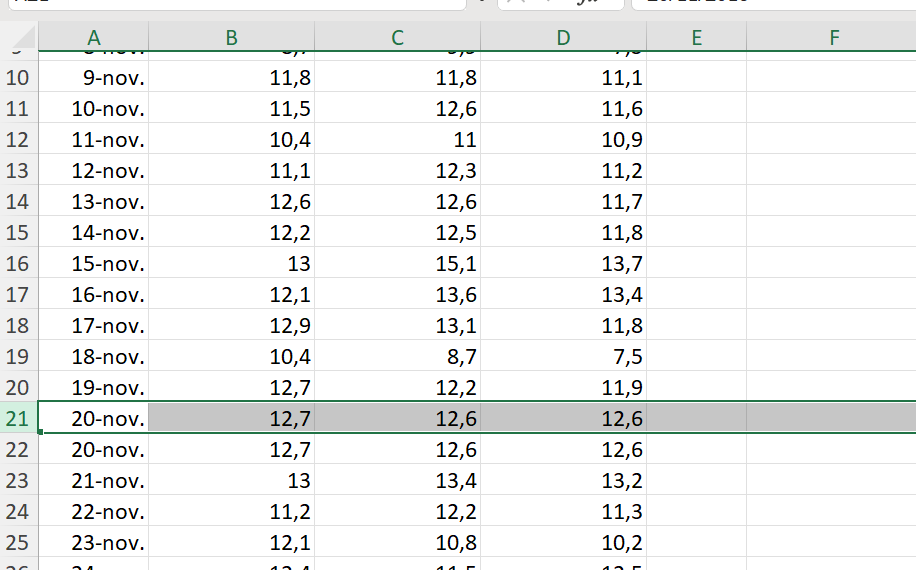
- Cliquer droit sur 21 pour faire apparaître la boite de dialogue (fig 1) avec l'option Supprimer ou cliquer sur Supprimer du menu Accueil (fig2) dans les deux cas la ligne 21 est supprimée.
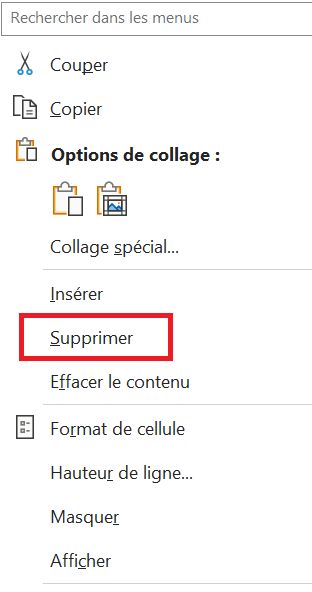 ou
ou 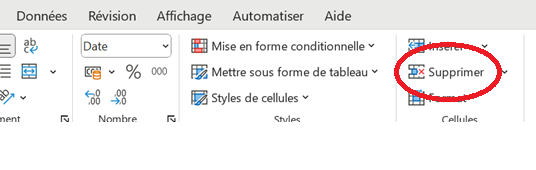
fig1 fig2
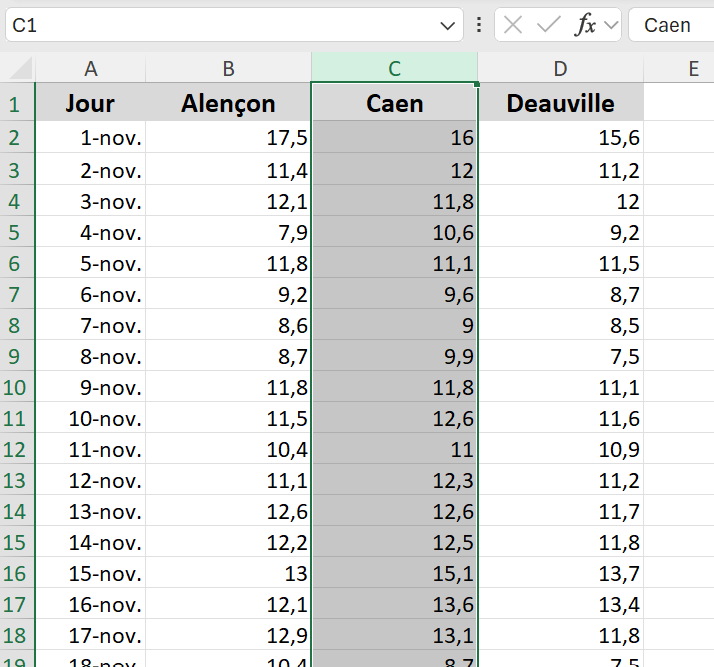
- Cliquer gauche sur le C pour sélectionner la colonne Caen:
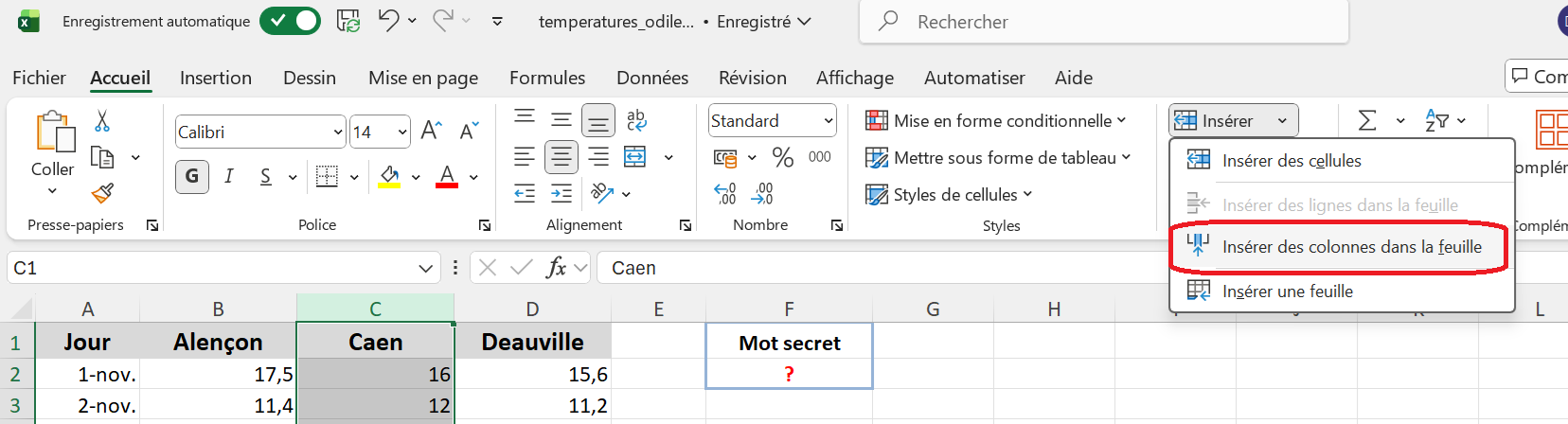
- Cliquer gauche sur le bouton insérer du menu Accueil puis choisir Insérer des colonnes dans la feuille ( en rouge ci-dessous):
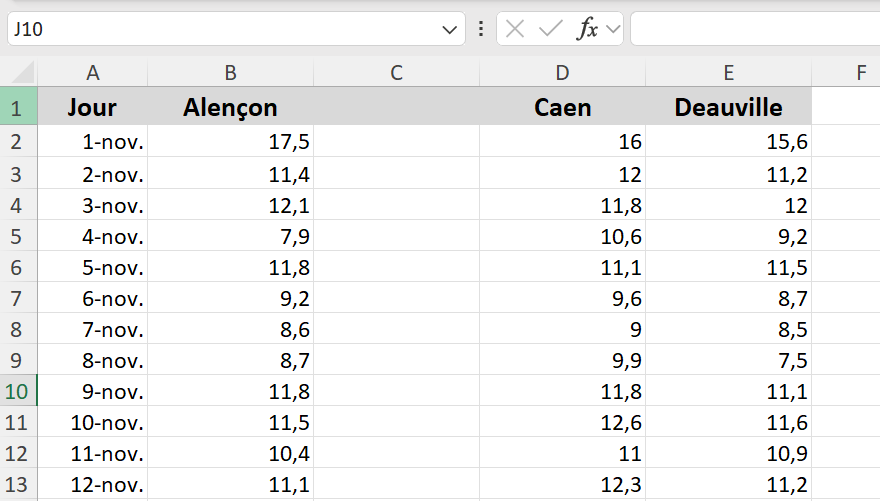
Résultat:
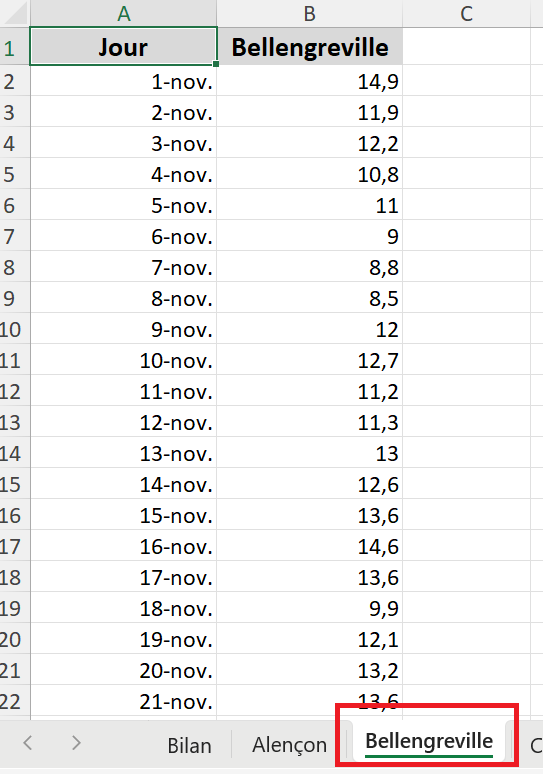
- Sélectionner la feuille Bellengreville en cliquant gauche sur le nom de l'onglet Bellengreville en bas de la feuille excel encadré en rouge ci-dessous:
- Cliquer gauche sur le B pour sélectionner la colonne Bellengreville puis sur le bouton Copier du menu Accueil entouré en rouge ci-dessous:
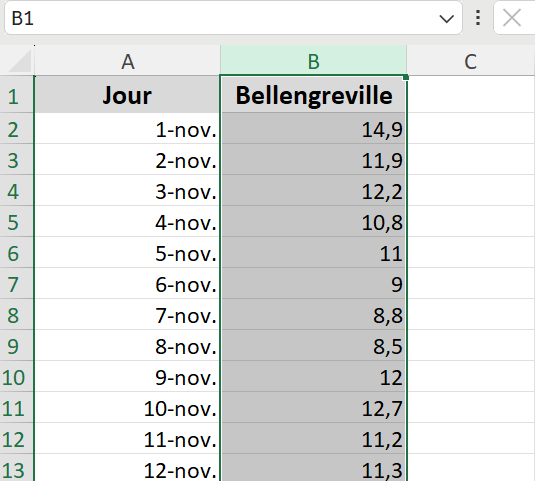
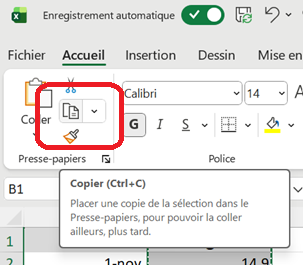
- Sélectionner la feuille Bilan en cliquant gauche sur le nom de l'onglet Bilan en bas de la feuille excel. Puis cliquer gauche sur le C pour sélectionner la colonne, cliquer gauche sur le bouton Coller du menu Accueil pour coller les données de Bellengreville dans la colonne C
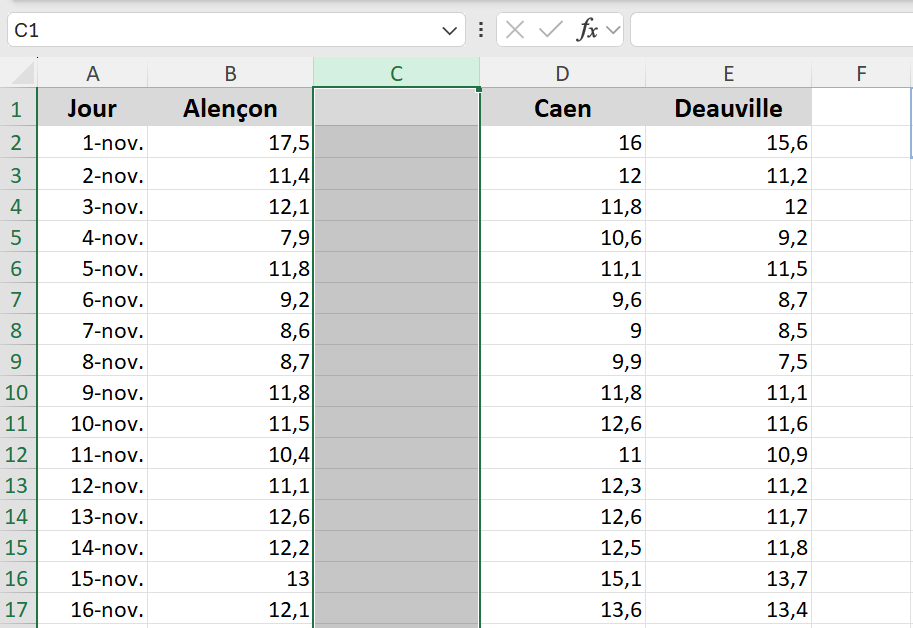
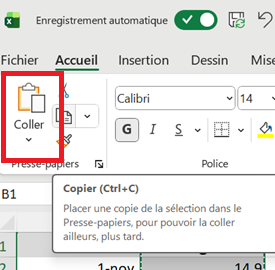
Résultat:
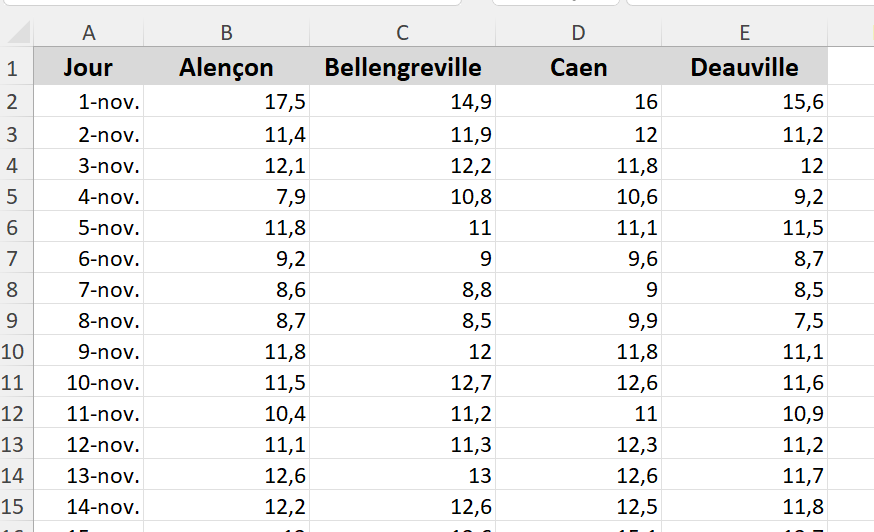
- Faire une capture d'écran du mot qui apparaît dans la cellule G2
EXERCICE3: question PIX

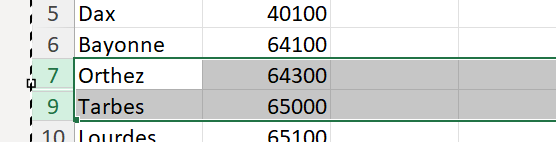
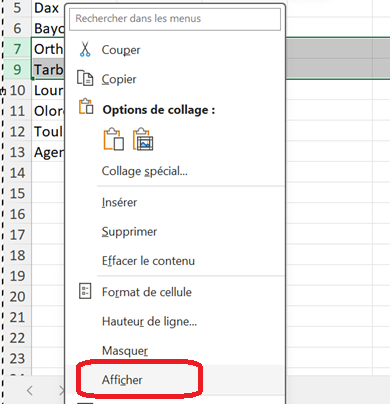
Cliquez-ici pour télécharger le fichier puis l'ouvrir. La ligne 8 est masquée, sélectionner les lignes 7 et 9 qui entourent la ligne 8 masquée, faire un clic-droit puis sélectionner Afficher
- Tracé de courbes
Dans cette partie vous allez voir quelques notions autour du tracé de graphes avec Excel.
- Exercice du tracé de courbes avec nuages de points
- Ouvrir le fichier graphiqueXY ( cliquez-ici)
- Regarder si nécessaire la video sur le tracé de courbe XY: cliquez-ici
EXERCICE 1:
Comme montré dans la vidéo:
- Sélectionner les données X et Y. Tracé la courbe x=f(y) avec un nuage de points courbe lissée et marqueur, ajouter le titre de l'axe X et celui de l'axe Y, quelle est le nom du type de courbe obtenu ?
EXERCICE 2: question PIX
- Sélectionner les données Z et T , demander un nuage de points, quelle est le nombre qui s'affiche?
EXERCICE 3: question PIX
- Ouvrir le fichier graphique ( cliquez-ici)
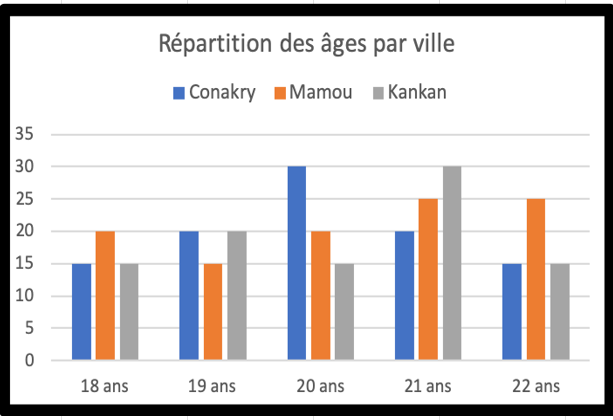
- On veut réaliser le graphique ci-dessous à gauche à partir des données ci-dessous à droite:
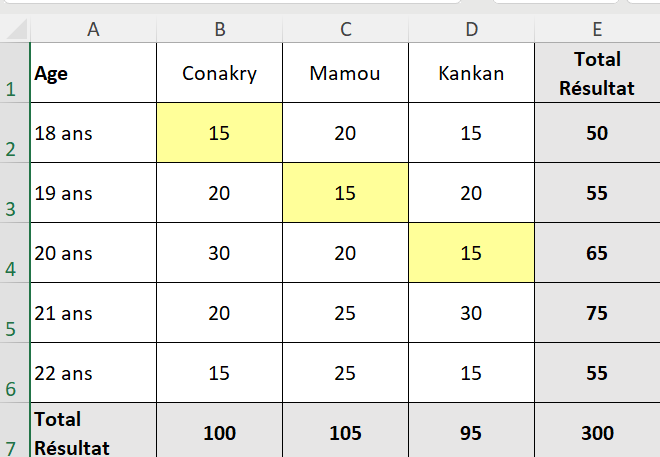
Méthode:
voici les données:
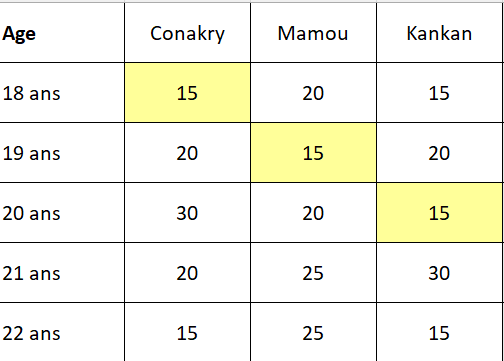
- Sélectionner les cellules de A1 à D6,
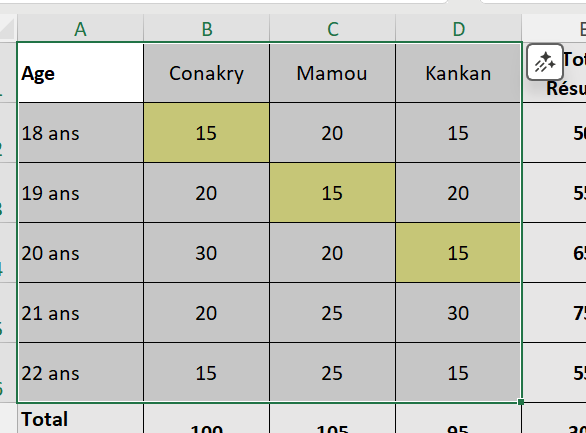
puis cliquer sur Insertion d'un Historigramme 2D
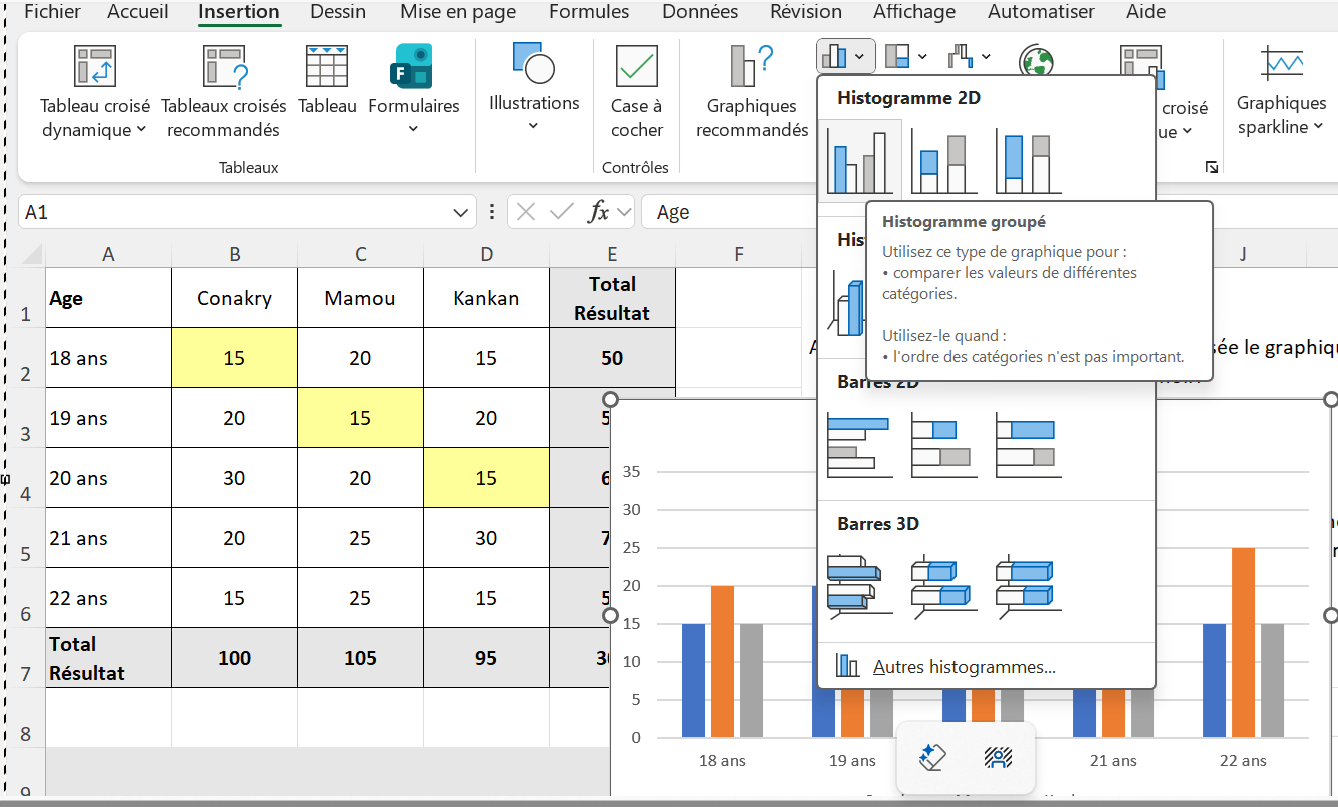
Vous obtenez:
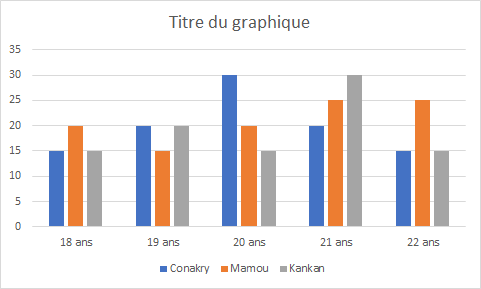
Par rapport à ce que l'on doit obtenir au final, il faut ajouter le titre du graphique et déplacer la légende en haut:
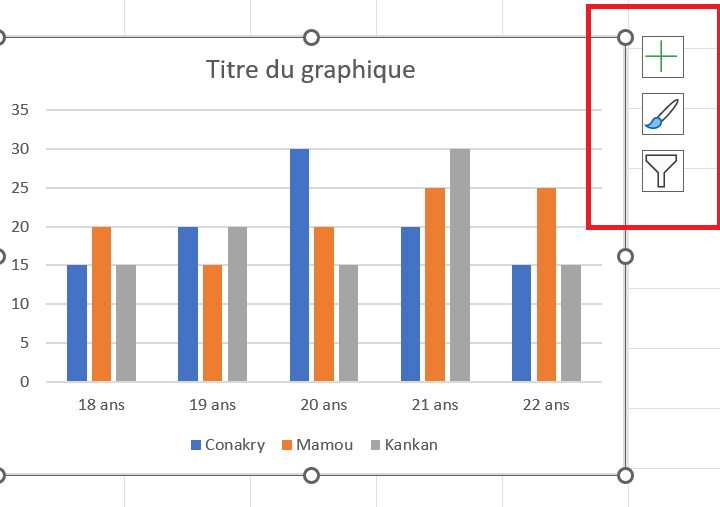
- Déplacer votre graphique en zone grisée ( située à gauche en dessous du tableau de données), lorsque le graphe est sélectionné il apparaît les 3 boutons (encadrés en rouge ci-dessous), ces boutons permettent de reconfigurer différemment le graphique:
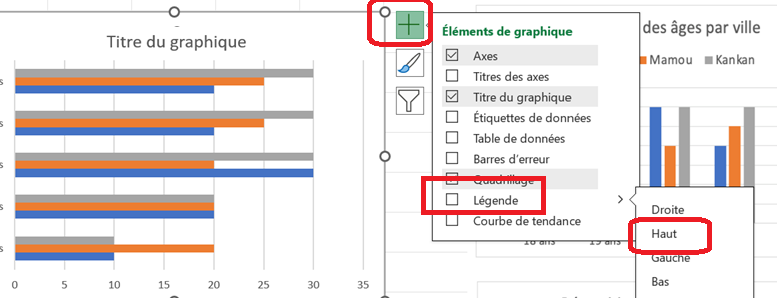
- Cliquer sur le bouton + puis sur légende puis sur la flèche à droite de Légende ( voir la capture ci-dessous), sélectionner en Haut, la légende se retrouve placée en haut:
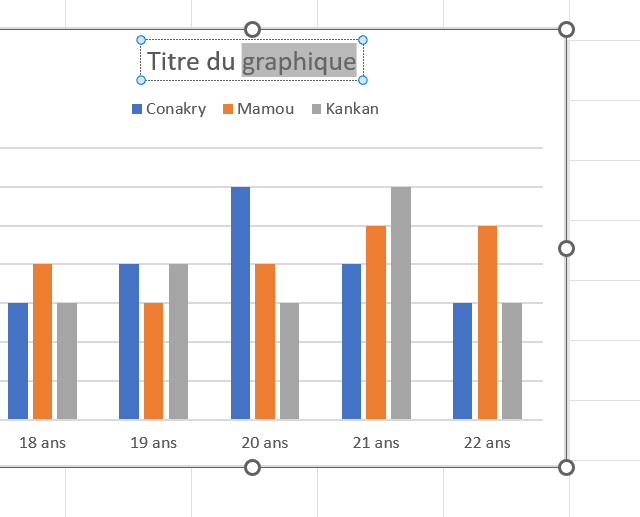
- Double-cliquer sur Titre du graphique ( à gauche ci-dessous) et remplacer le texte par Répartition des âges par villes, vous devez obtenir la vue à droite ci-dessous:
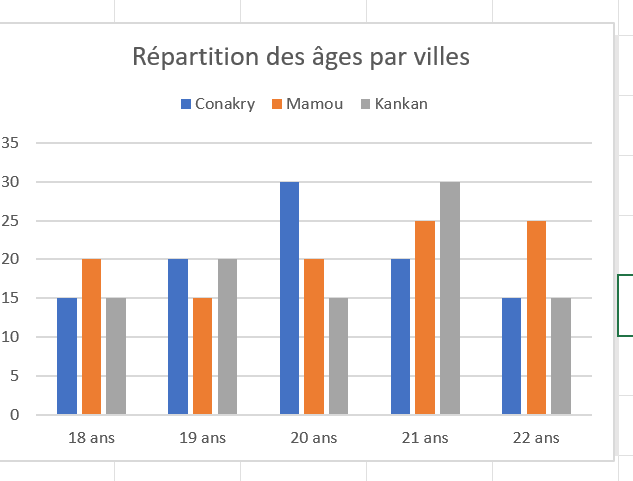
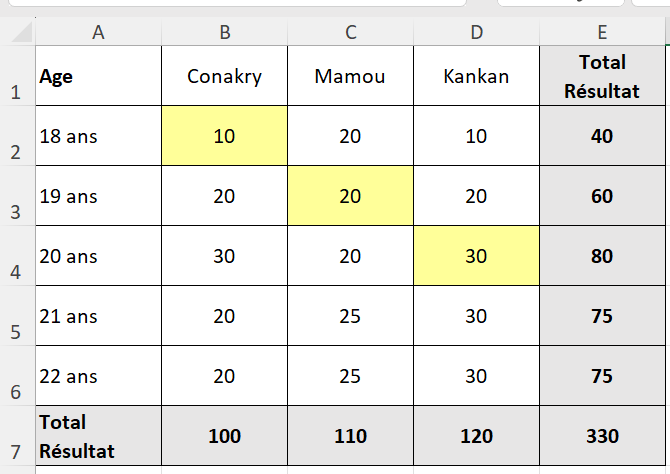
- Modifier les valeurs du tableau en mettant 10 en B2, 20 en C3 et 30 en D4, résultat:
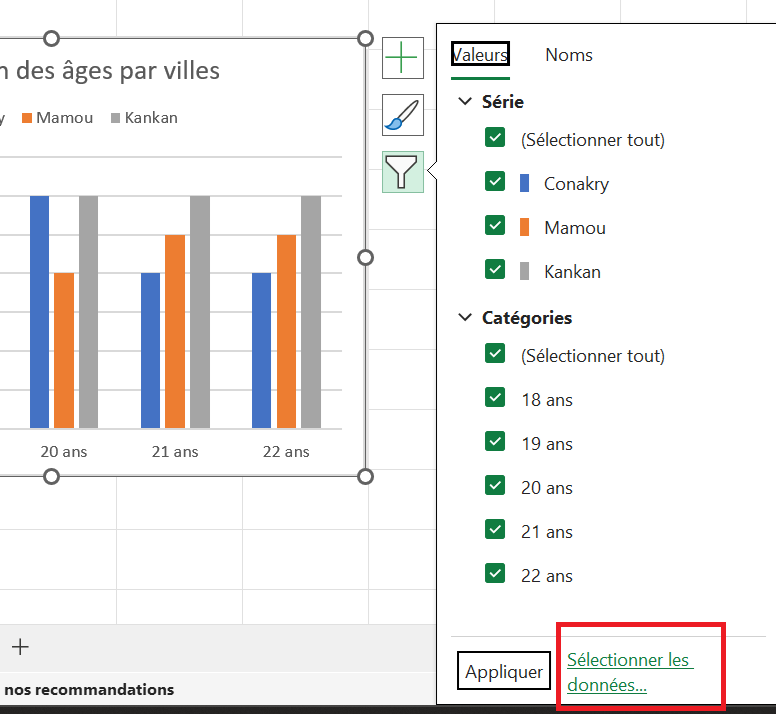
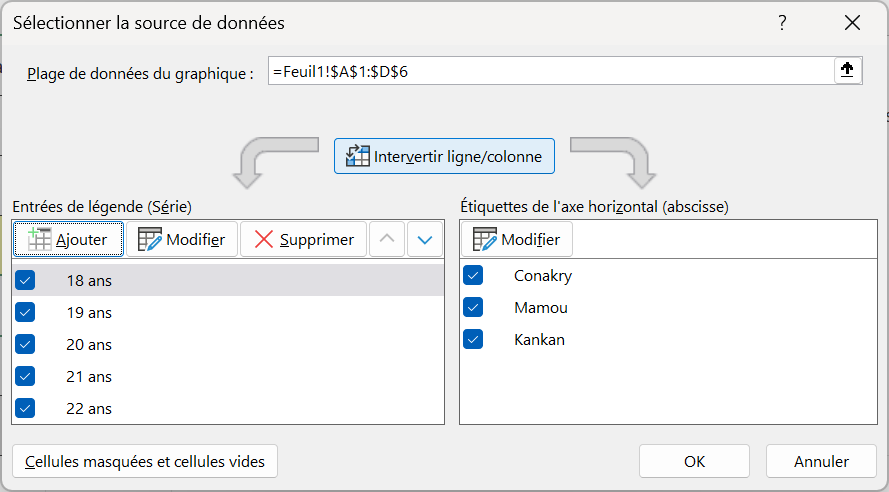
- Intervertir l'orientation des séries de données ( lignes-colonnes), pour ça cliquer le bouton en forme d’entonnoir ( à gauche ci-dessous) puis cliquer sur Sélectionner des données ( encadré en rouge ci-dessous), la boite de dialogue ci-dessous à droite apparaît, cliquer sur le bouton Intervertir ligne/colonne ( en bleu ci-dessous à droite) :
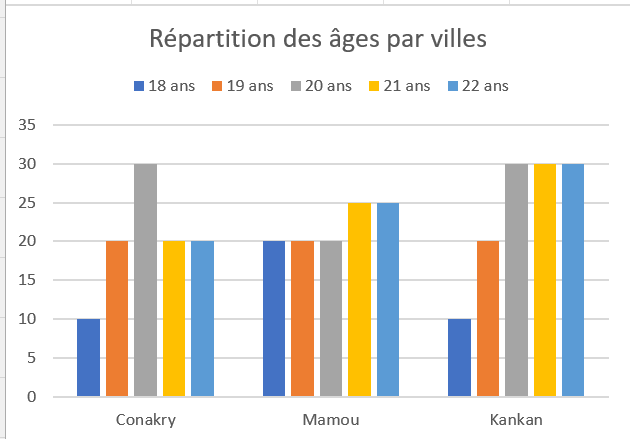
Vous obtenez:
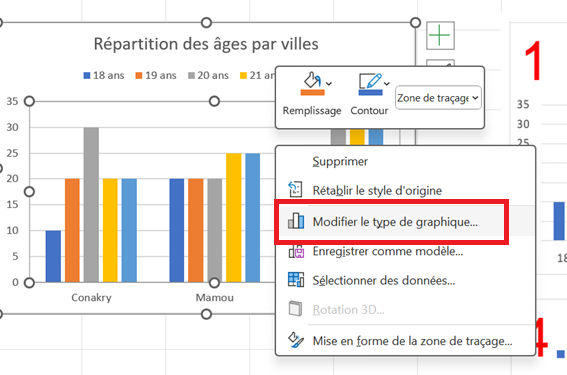
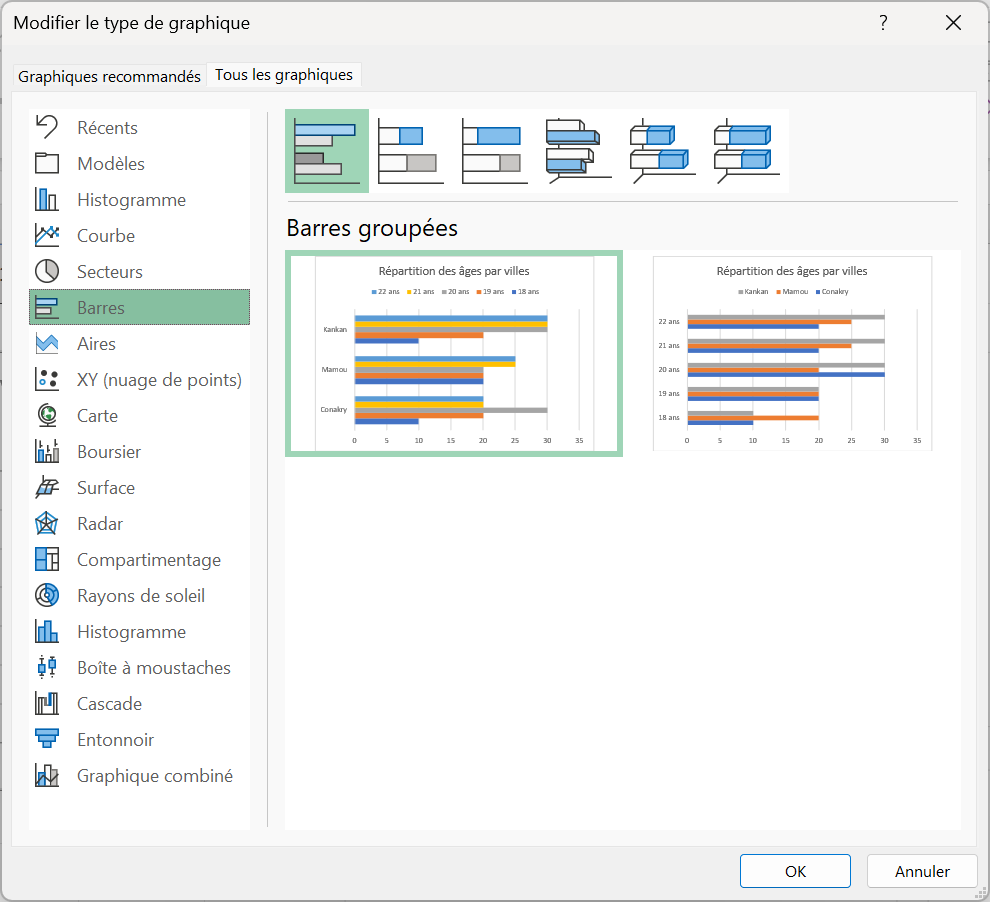
- Cliquer droit sur le graphique et choisir Modifier le type de graphique ( ci-dessous à gauche) , Choisir un type Barres ( ci-dessous à droite) :
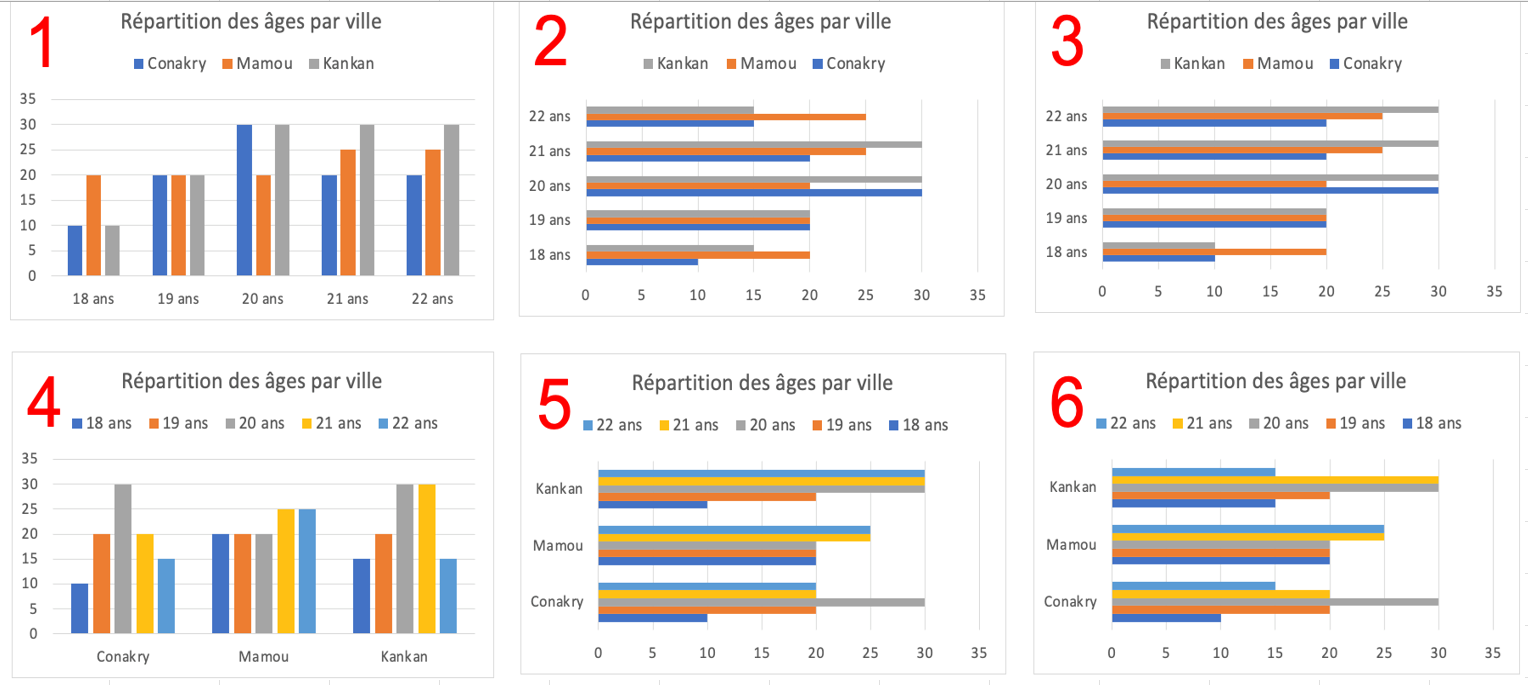
- Copier le résultat dans votre compte rendu et préciser le numéro du graphe obtenu parmi les 6 graphes ci-dessous:
- Tris de données
Cette partie aborde la mise en forme avec Tri des données:
EXERCICE 1: question PIX
Ouvrir la page de travail, cliquer-ici:

Pour répondre à cette question, suivre la démarche ci-dessous:
- Ranger la colonne Population comme demandée dans la question en cliquant sur les flèches ( entourées en rouge ci-dessous):
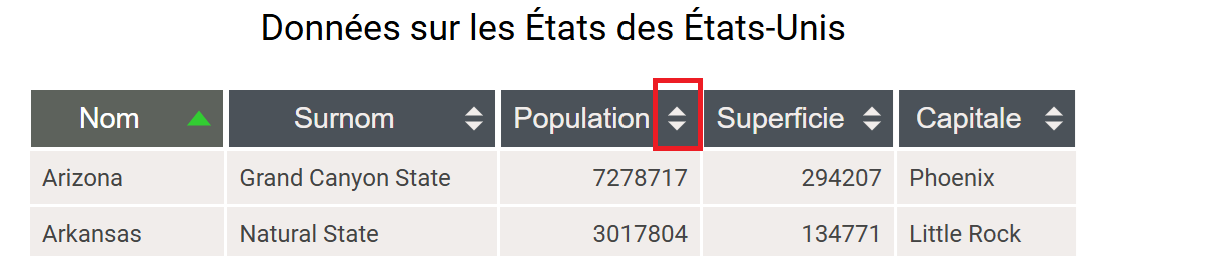
- Noter sur votre compte rendu la capitale du 4eme état
EXERCICE 2: question PIX
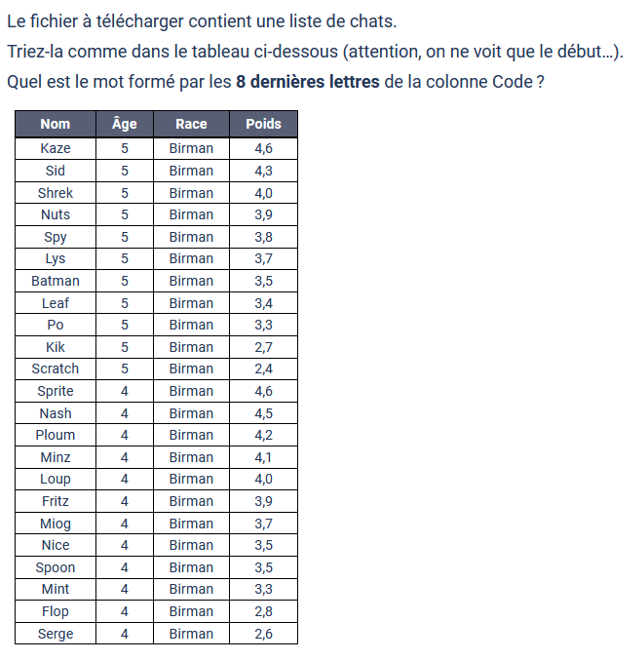
- Ouvrir le fichier chats ( cliquez-ici)
Méthode à suivre:
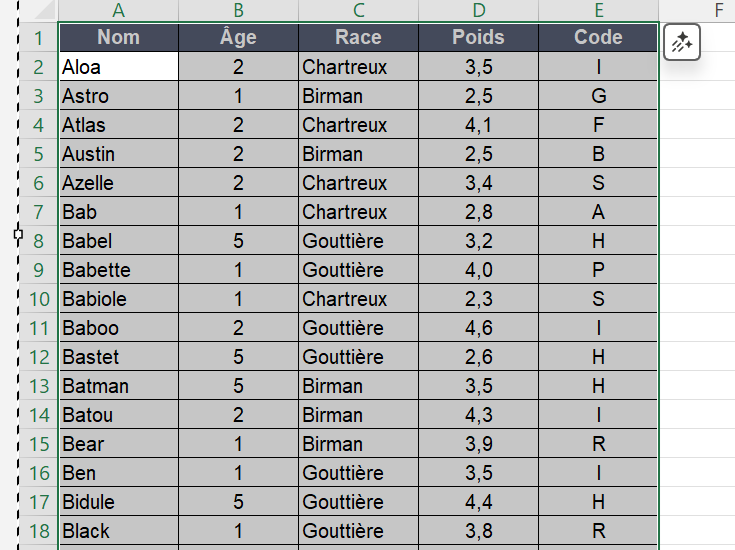
1. Sélectionner tout ton tableau
Cliquer sur une cellule du tableau, puis utiliser les touches du clavier Ctrl + A pour tout sélectionner .
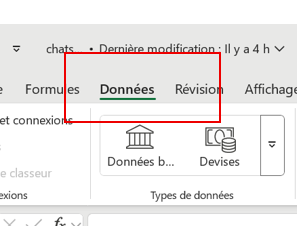
2. Aller dans l’onglet Données du ruban supérieur.
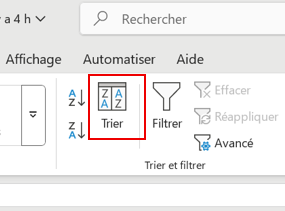
3. Cliquer sur Trier avec l’icône de tri Avancé ( encadrée en rouge ci-dessous).
4. Ajouter deux niveaux de tri en cliquant sur +Ajouter un niveau:
Avant: Après:
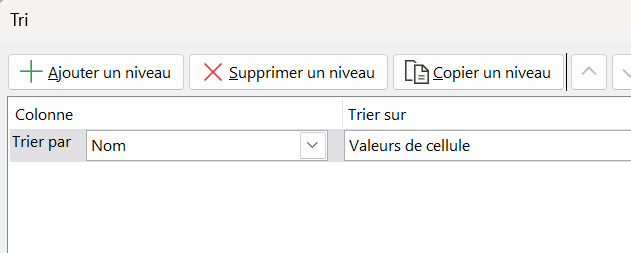
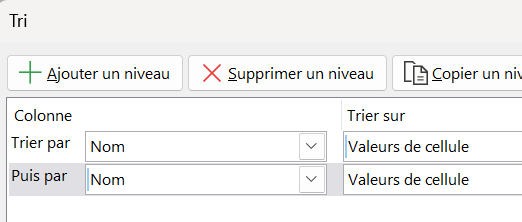
Dans la boîte de dialogue de Tri, configurer:
- Premier niveau :
- Trier par : Âge
- Ordre : Décroissant (du plus grand au plus petit)
- Deuxième niveau :
- Puis par : Poids
- Ordre : Décroissant (du plus grand au plus petit)
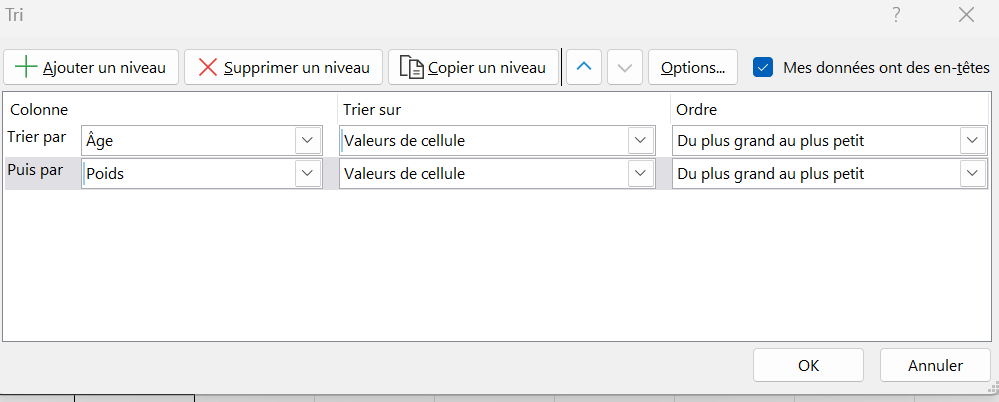
5. Valider avec OK
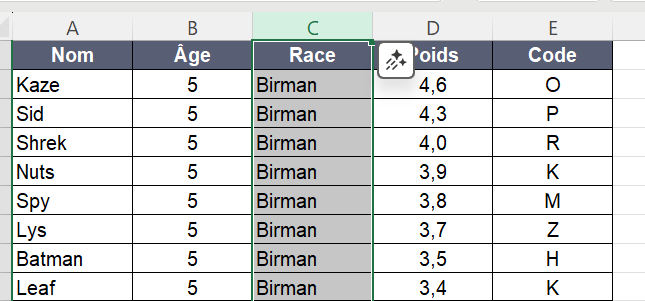
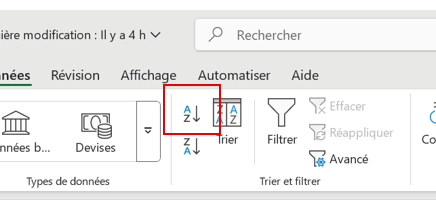
6. Cliquer sur le C de la colonne Race pour la sélectionner puis sur le bouton trier de A à Z ( en rouge ci-dessous), la race des chats commencent par Birman et sont classés par âge et poids:
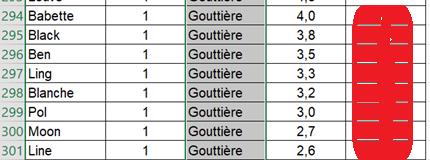
7. Se rendre en bas de la page avec la barre de défilement et relever le mot de la colonne Code à partir de Babette jusqu'à Line et le noter dans votre compte rendu:
Vous pouvez passer aux questions du menu Données et formats:
Créé avec HelpNDoc Personal Edition: Documentation Qt Help facile