Ressources Excel
A spreadsheet program such as Excel is a computer application that displays data in a table format (rows and columns), called a worksheet. The software allows various types of data processing, such as calculations, sorting, chart creation, and more.

Un tableur comme Excel est une application informatique qui affiche les données sous forme d'un tableau (lignes et colonnes), appelé feuille de calcul. Le logiciel permet d'effectuer divers traitement sur les données comme des calculs, des tris, des tracés de graphiques, etc..
- Current Processing:
Before you can complete the exercises, here are a few concepts you need to know.

Avant de pouvoir réaliser les exercices, voici quelques notions que vous devez connaître:
- Cell notation principle:
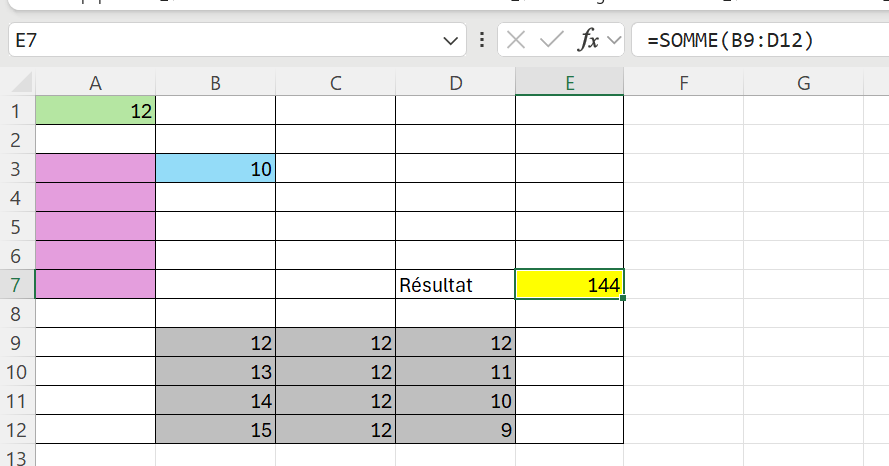
We name A1 for the cell located in column A and row 1 (green cell below).
We name B3 for the cell located in column B and row 3 (blue cell below).
We name A3:A7 for the range of cells from A3 to A7 (purple cells below).
We name B9:D12 for the range of cells from B9 to D12 (grey cells below).
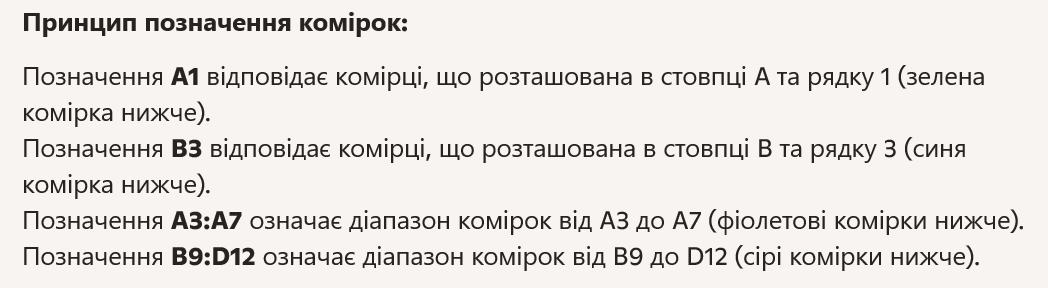
On note A1 la cellule située colonne A et ligne 1 ( cellule verte ci-dessous)
On note B3 la cellule située colonne B et ligne 3 ( cellule bleue ci-dessous)
On note A3:A7 la Plage de cellules de A3 à A7 (cellules mauves ci-dessous)
On note B9:D12 la Plage de cellules de B9 à D12 (cellules grises ci-dessous)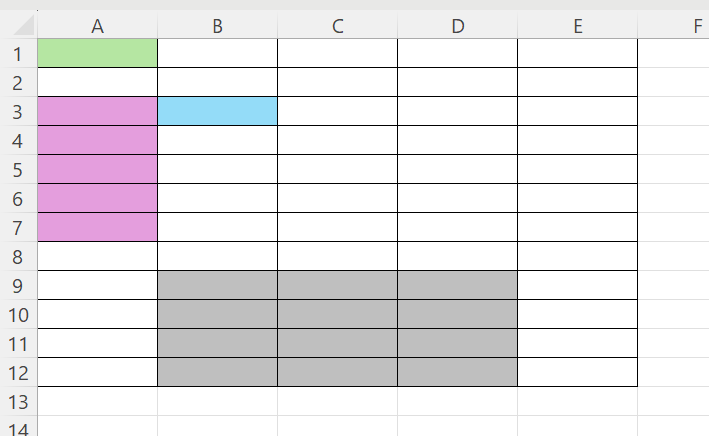
- Operations between cells:
- Click the cell where you want the result to appear, for example E7 below.
- Enter the calculation to perform, starting with the = sign. For example, in E7, adding the contents of cells A1 and B3 is written as =A1+B3.

- On clique dans la cellule où on veut afficher le résultat, exemple ci-dessous en E7
- On saisit le calcul à effectuer précédé du signe =, ci-dessous en E7 l'addition du contenu des cellules A1 et B3 se saisit =A1+B3
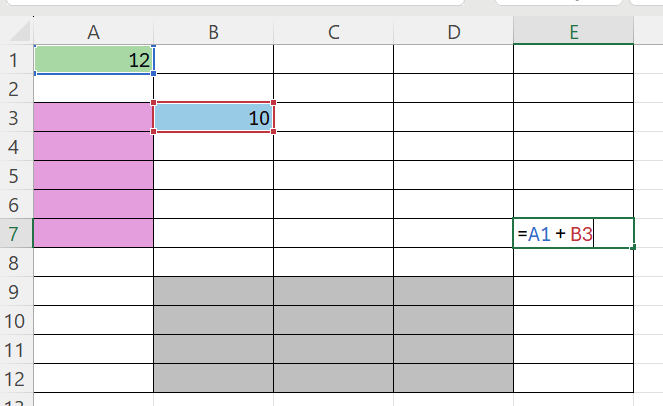
- Press the Enter key on the keyboard to run the calculation, which displays the result in the cell:
- On appuie sur la touche Entrée du clavier pour lancer le calcul ce qui affiche le résultat dans la cellule:
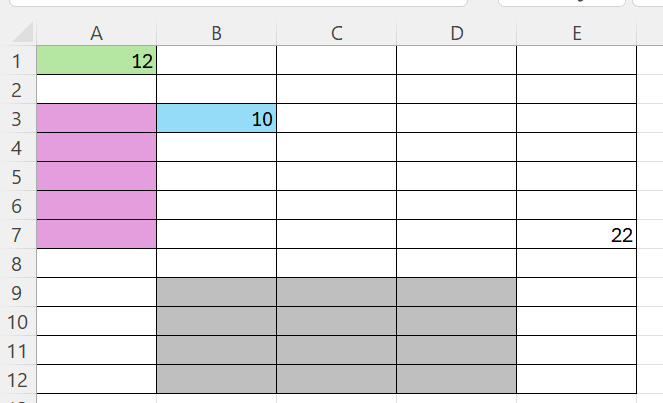
Common calculations between cells include:

Les calculs courants entre cellules sont: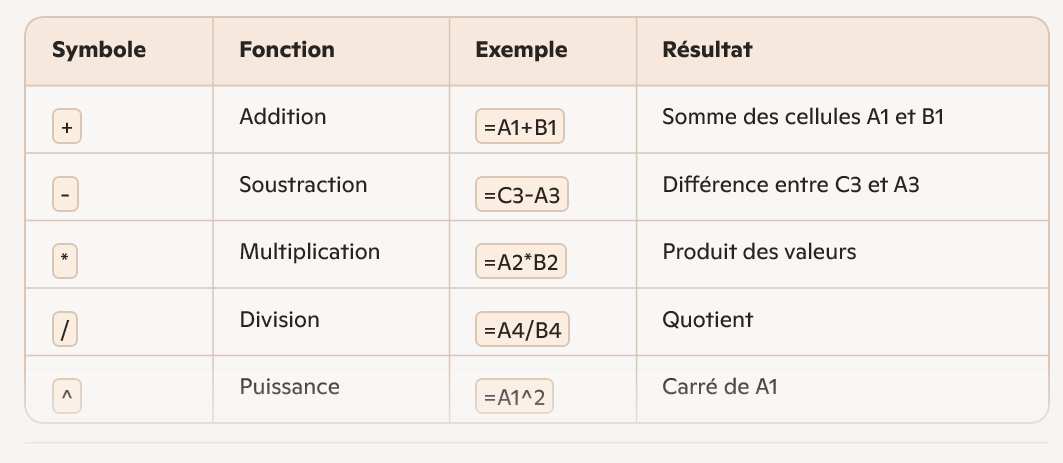
- Calculation functions
Excel provides ready‑to‑use functions to calculate sums, averages, and more.
Example:
- We want to calculate the sum of the cell range from B9 to D12 (in grey below).
- Click the cell where you want this sum to appear, here E7 (yellow cell).
- Enter the calculation function in E7, written as: =SUM(B9:D12)
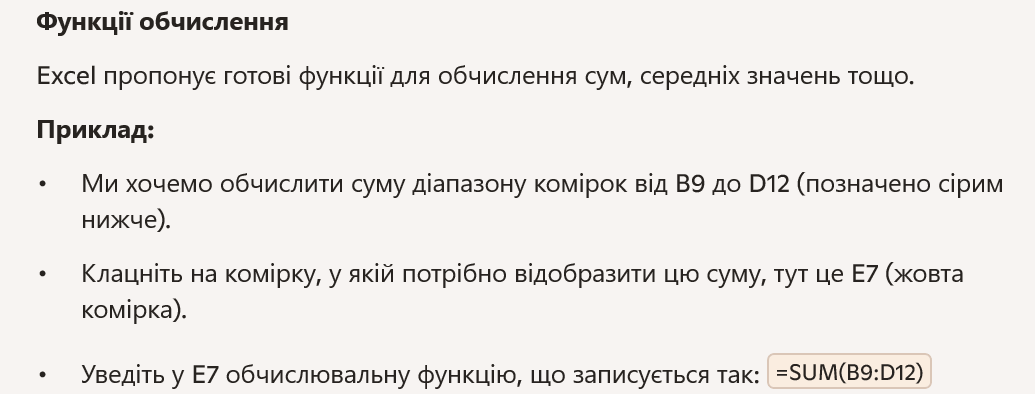
Excel propose des fonctions prêtes à l'emploi pour calculer des sommes, des moyennes, etc..
Exemple:
- On veut calculer la somme de la plage de cellules entre B9 et D12 ( en gris ci-dessous)
- On clique dans la cellule où on veut afficher cette somme, ci-dessous en E7 ( cellule jaune)
- On saisit en E7 la fonction de calcul ce qui se note: =SOMME(B9:D12)
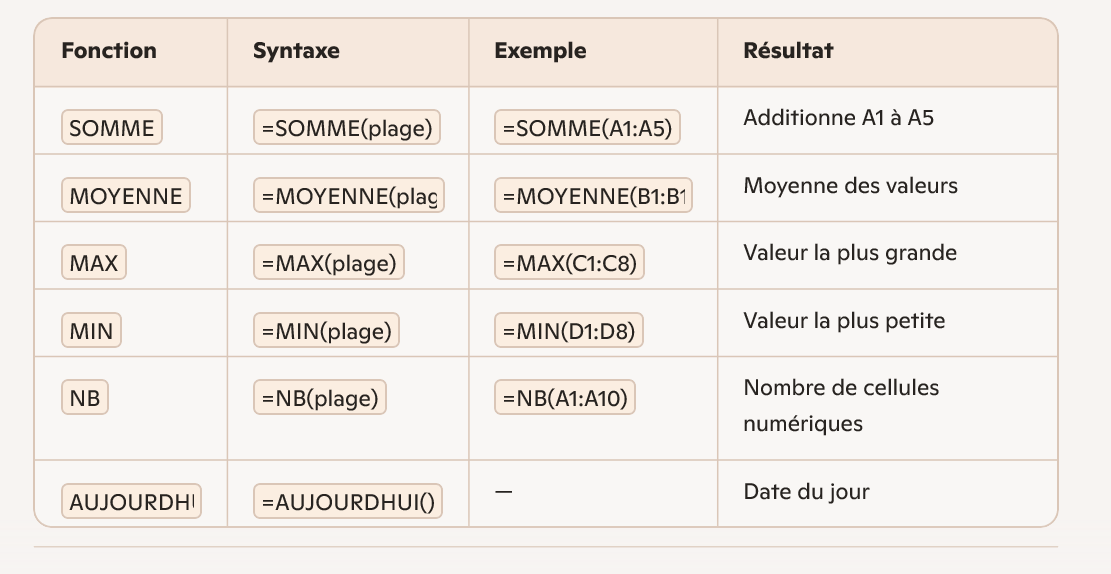
- Current functions:
- Références
You can tell the software that the same operation must be repeated across several rows. Here are some examples:
Можна вказати програмі, що одна й та сама операція має повторюватися на кількох рядках; ось кілька прикладів:
On peut faire comprendre au logiciel qu'une même opération doit se répéter sur plusieurs lignes, voici des exemples:
- Relative reference:
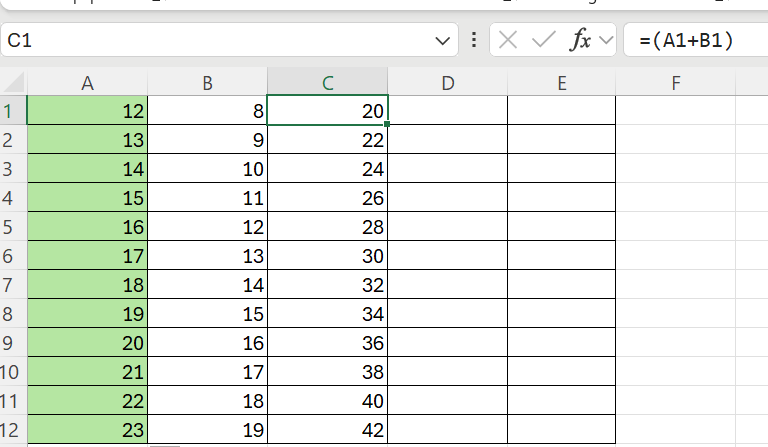
Example: for each row, we want cell C to be equal to the sum of cell A and cell B. We enter =A1+B1 in cell C1.
Left‑click on C1 (and keep the mouse button pressed). If you point to the bottom‑right corner of cell C1, the cursor turns into a cross. Keep holding the click and drag the pointer down through cells C2 to C12. When you reach C12, release the mouse button.
Cell C2 will contain A2 + B2, cell C3 will contain A3 + B3, and so on. The calculation has therefore been repeated on each row.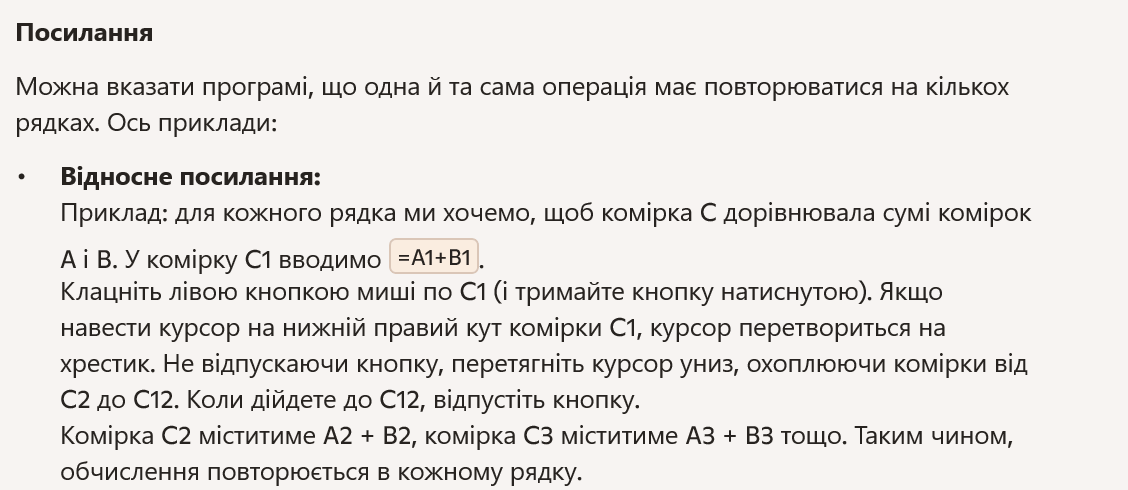
- Référence relative:
Exemple: on veut pour chaque ligne que la cellule C soit égale à la somme de la cellule A et de la cellule B, on saisit =A1+B1 dans la colonne C1,
On clique gauche en C1 ( et on maintient cliqué), si on pointe dans le coin bas à droite de la cellule C1, le curseur devient une croix, on maintient toujours cliqué et on fait glisser le pointeur de manière à parcourir les cellules C2 à C12, arrivé en C12 on relâche le clic, la cellule C2 contiendra A2 + B2, la cellule C3 contiendra A3 + B3, etc.. On a donc répété le calcul sur chaque ligne:
- Absolute reference
Example: for each row, we want the value of cell C to be the value of cell B plus the value of cell A1. We must enter =$A$1+B1 in cell C1. If you point to the bottom‑right corner of C1, the cursor turns into a cross. Keep holding the mouse button and drag the pointer down through cells C2 to C12. When you reach C12, release the mouse button.
Cell C2 will contain $A$1 + B2, cell C3 will contain $A$1 + B3, and so on. $A$1 refers to the value of cell A1: locks the column and locks row 1. Excel understands that this part of the formula is fixed, and only the value from column changes for each row.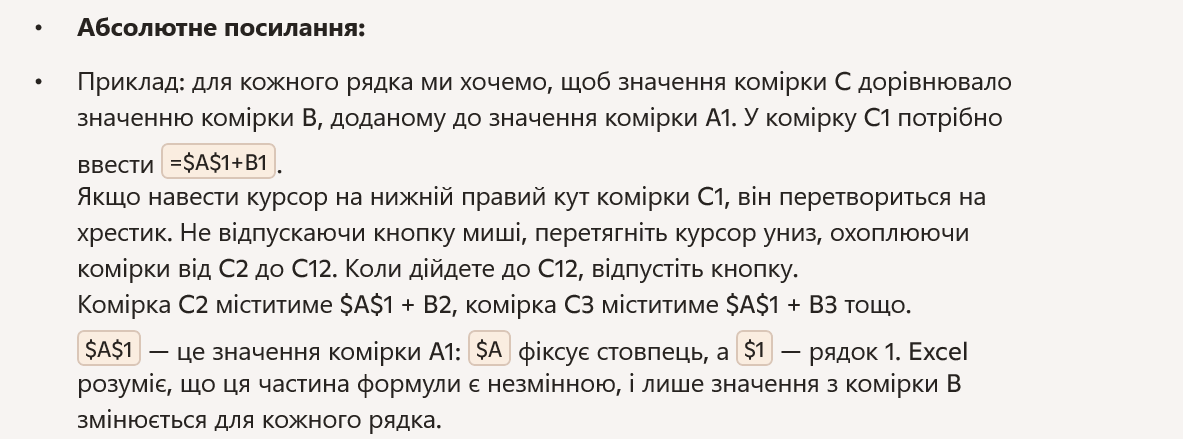
Référence absolue:
Exemple: on veut que pour chaque ligne la valeur de la cellule C soit celle de la cellule B additionnée à la valeur de la cellule A1 , on doit saisir =$A$1+B1 dans la cellule C1, si on pointe dans le coin bas à droite de C1, le curseur devient une croix, on maintient toujours cliqué et on fait glisser le pointeur de manière à parcourir les cellules C2 à C12, arrivé en C12 on relâche le clic, la cellule C2 contiendra $A$1 + B2, la cellule C3 contiendra $A$1 + B3, etc.
$A$1 est la valeur de la cellule A1, le dollar $A verrouille la colonne et $1 la ligne 1, Excel comprend que cette partie du calcul est verrouillée et seul le contenu de la cellule B évolue pour chaque ligne. 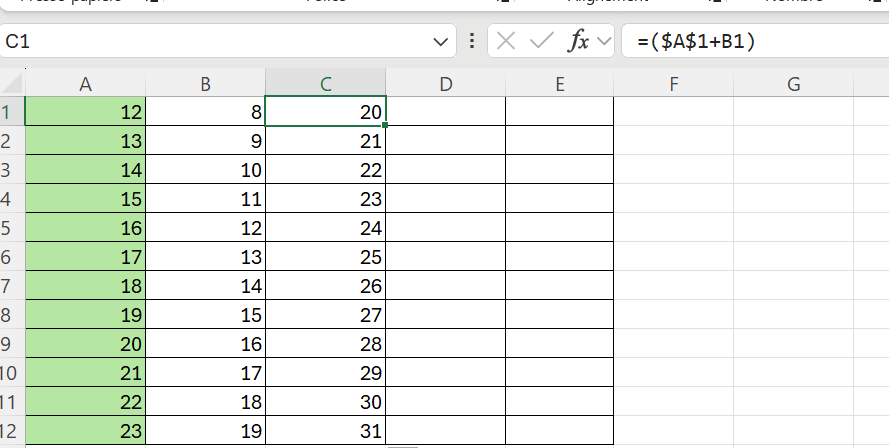
Synthesis:
Synthèse des fonctions de calculs: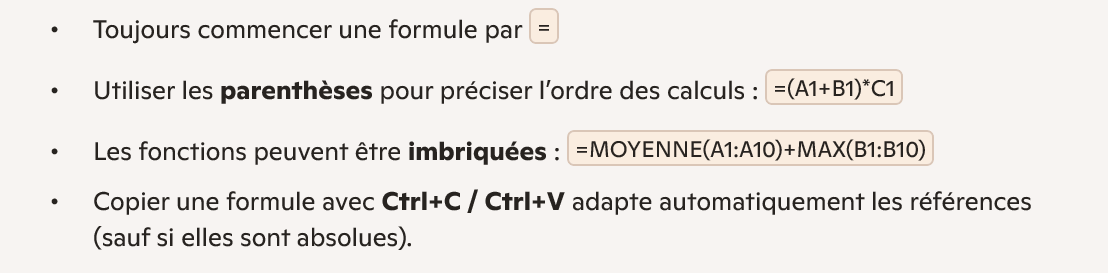
Créé avec HelpNDoc Personal Edition: Produire des livres Kindle gratuitement