SNT - Seconde - Réseau Internet
Travail demandé
Partie A: analyses scientifiques et techniques
Que se passe-t-il lorsque vous tapez dans la barre d'adresse de votre navigateur l'URL « https://www.google.fr » ?
Votre ordinateur va chercher à entrer en communication avec le serveur web de google se trouvant à des milliers de kilomètres de chez vous. Pour pouvoir établir cette communication, il faut que les 2 ordinateurs soient « reliés ». On dit que les 2 ordinateurs sont en réseau.
Il existe énormément de réseaux dans le monde (les ordinateurs du lycée sont en « réseau » par exemple), certains réseaux sont reliés à d'autres réseaux ce qui forme « des réseaux de réseaux... ». Savez-vous comment on appelle cet assemblage de réseaux ? Internet !
Afin de pouvoir être identifié, chaque ordinateur possède une adresse sur un réseau : son adresse IP.
Une adresse IP avec la norme IPV4 (la plus répandue) est sous la forme de 4 nombres entiers séparés par des points, exemple: "74.125.133.94" (cette adresse IP correspond au serveur de google "google.fr").
Les adresses IP sont de la forme : "nombre1.nombre2.nombre3.nombre4", avec nombre1, nombre2, nombre3 et nombre4 qui sont des nombres entiers naturels compris entre 0 et 255. À l'intérieur du système numérique chacun de ces nombres est codé en binaire sur 8 bits (1 octet), l'adresse IP est donc constituée de 4 octets (32 bits).
Partie 1: Interconnexion de deux ordinateurs sans routeur
Question 1.1: configuration manuelle des adresses IP
Pour réaliser cette partie, vous allez utiliser un simulateur, c'est-à-dire un logiciel qui permet de simuler un réseau.
- Lancer le logiciel Filius. Vous trouverez Filius dans le sous-dossier "logiciels de SNT-NSI" situé dans le dossier du bureau "logiciels par discipline".
Attention !!
Bien choisir la langue Française ou Anglaise au lancement du logiciel quand la boite de dialogue des langues apparaît.
- Regarder ensuite la vidéo interconnexion: cliquez-ici
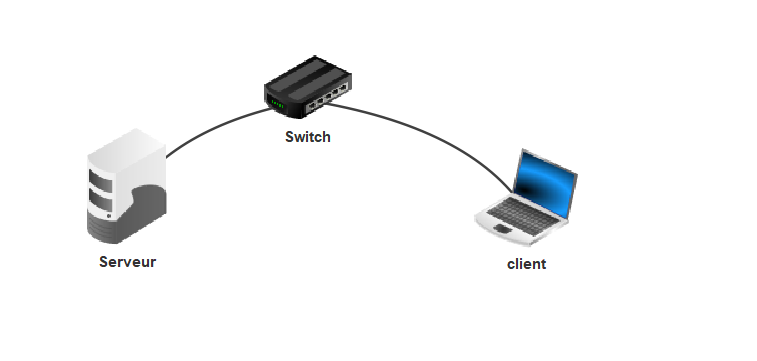
- Comme montré dans la vidéo, ajouter un serveur et un client, affecter l'adresse 192.168.0.1 au serveur et l'adresse 192.168.0.2 au client.
- Passer en mode simulation, ouvrir le bureau du serveur, ajouter le logiciel Command Line. Tester la connexion avec un ping.
- Capturer le schéma et le résultat du ping et le mettre dans votre compte rendu.
- Copier votre fichier filius sous le nom ip_manuelle.fls dans u:\documents\devoir\nom_de_votre_prof.
Question 1.2: configuration automatique des adresses IP des clients avec le service serveur DHCP
À savoir pour PIX
Le service DHCP (Dynamic Host Configuration Protocol) a pour rôle de donner des adresses IP automatiquement aux clients d'un réseau.
- Regarder la vidéo dhcp: cliquez-ici
- Comme montré dans la vidéo, ajouter un second client, configurer le service dhcp sur le serveur, activer le service, configurer chaque client en mode dhcp, tester la connexion entre les deux clients avec un ping.
- Faire une capture d'écran et la mettre dans votre compte rendu.
- Copier votre fichier filius sous le nom dhcp.fls dans u:\documents\devoir\nom_de_votre_prof.

Question 1.3: configuration du service serveur DNS pour la résolution de noms
À savoir pour PIX
Le service DNS (Domain Name System) est un annuaire qui contient le lien entre des adresses IP et des noms de machines ou de ressources web (adresses de sites web aussi appelées URL). Il nous permet d'éviter d'avoir à retenir les adresses IP.
Exemples: 172.217.20.163 (IP) = www.google.fr (URL) ; sur notre filius: 192.168.0.1 (IP) = Serveur (nom de la machine)
- Regarder la vidéo Service DNS: cliquez-ici
- Comme montré dans la vidéo, ajouter le service DNS au serveur, activer le service en cliquant sur start, configurer ensuite le service DHCP sur le serveur pour qu'il communique le nom du serveur DNS au client, tester la connexion entre le client et le serveur avec un "ping Serveur".
- Faire une capture d'écran et la mettre dans votre compte rendu.
- Copier votre fichier filius sous le nom dns.fls dans u:\documents\devoir\nom_de_votre_prof.
Question 1.4: configuration du service serveur web
Dans cet exercice vous allez ajouter la fonction de serveur web à votre serveur.
- Regarder la vidéo Serveur Web: cliquez-ici
- Comme montré dans la vidéo, ajouter le service serveur web au serveur, activer le service en cliquant sur start, ajouter ensuite un navigateur web sur le client et demander la page d'accueil "http://Serveur" depuis ce navigateur, ajouter un text editor sur le serveur puis modifier la page index.html en mettant notamment votre nom sur la page d’accueil, demander la page d'accueil "http://Serveur" depuis le navigateur.
- Faire une capture d'écran et la mettre dans votre compte rendu.
- Copier votre fichier filius sous le nom web.fls dans u:\documents\devoir\nom_de_votre_prof.
Question 1.5: configuration du service serveur de messagerie
À savoir pour PIX
Un logiciel de messagerie utilise deux protocoles de communication, un pour envoyer les mails et un autre pour les recevoir.
- Le protocole SMTP (Simple Mail Transfer Protocol) permet d'envoyer les mails du client vers le serveur de messagerie (équivalent de poster le courrier).
- Le protocole POP3 (Post Office Protocol version 3) permet au client de récupérer des mails sur un serveur de messagerie (équivalent de récupérer le courrier dans la boite à lettres), avec POP3 le courrier est téléchargé sur l'ordinateur client et effacé du serveur de messagerie.
- Il existe aussi le protocole IMAP (Internet Message Access Protocol) pour lire vos e-mails. Lorsque vous lisez un e-mail à l’aide d’IMAP, vous ne le téléchargez pas sur votre ordinateur et il n'est pas effacé du serveur. Les applications comme gmail.com, outlook.com, laposte.net, etc.. qui sont des services web accessibles avec un navigateur web utilisent IMAP.
Dans cet exercice vous allez ajouter la fonction de serveur de messagerie à votre serveur.
- Regarder la vidéo Serveur mail: cliquez-ici
- Comme montré dans la vidéo, ajouter le service de messagerie au serveur, activer le service en cliquant sur start, ajouter ensuite deux comptes de mail, ajouter un logiciel de mail sur chaque client, configurer les logiciels, tester l'envoi et la récupération de mail depuis chaque client.
- Faire une capture d'écran et la mettre dans votre compte rendu.
- Copier votre fichier filius sous le nom mail.fls dans u:\documents\devoir\nom_de_votre_prof.
Partie 2: Interconnexion de deux réseaux avec routeur
À savoir pour PIX
Un routeur est un équipement qui permet d'aiguiller les données entre des réseaux différents, c'est l'équivalent du centre de tri de la poste qui aiguille les lettres vers les destinataires de différentes villes.
Regarder la vidéo routeur: cliquez-ici
Question 2.1
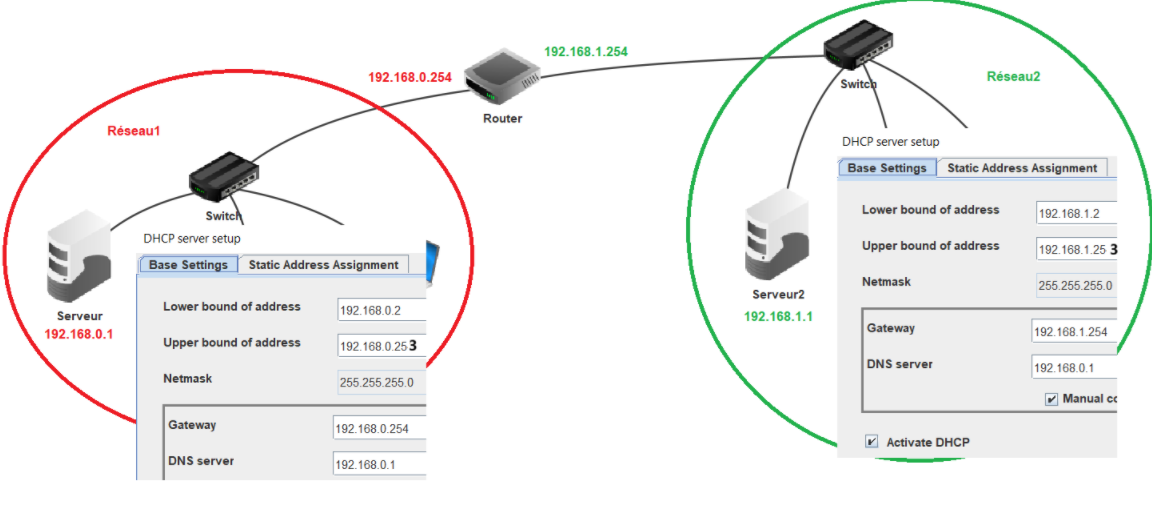
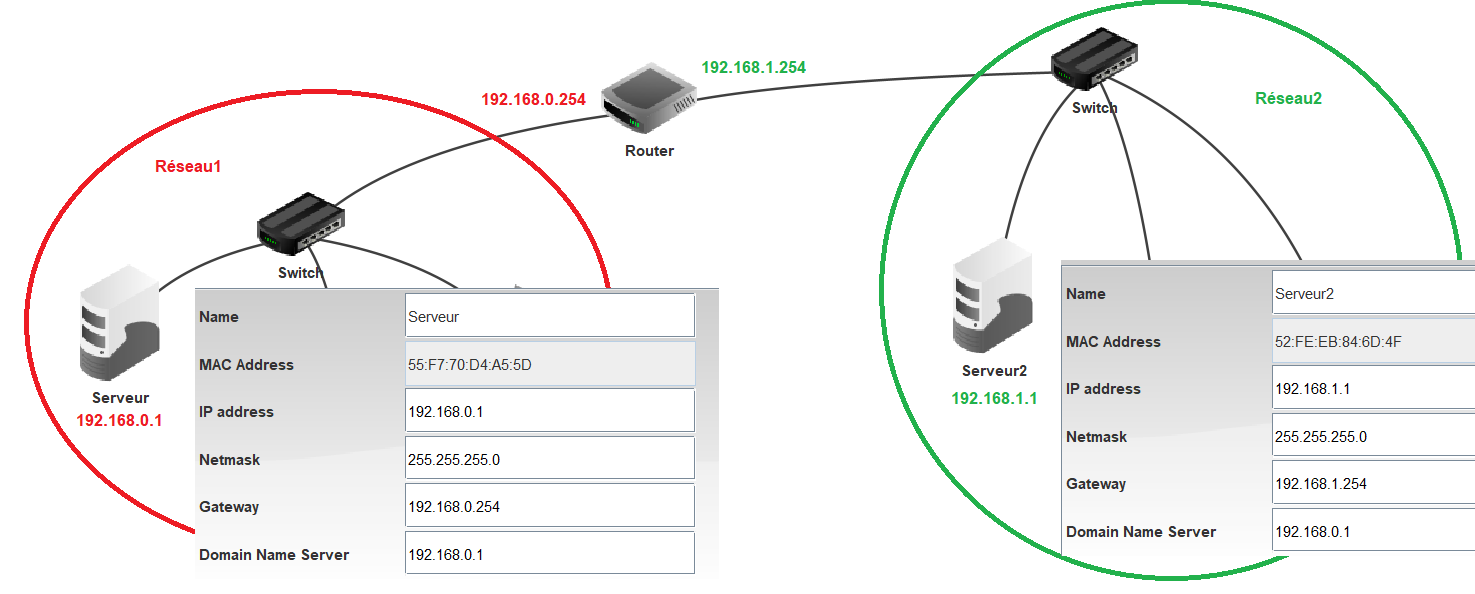
- Comme montré dans la vidéo, ajouter un second réseau de trois machines et renommer les appareils. Ajouter un routeur avec deux cartes réseaux (2 NIC) et interconnecter les deux commutateurs (switchs) et le routeur avec des câbles ; régler l'adresse IP 192.168.0.254 pour l'interface en lien avec le réseau 1 (voir image ci-dessous) et régler l'adresse IP 192.168.1.254 sur l'interface en lien avec le réseau 2.
- Régler le service DHCP de chaque serveur pour avoir une passerelle (Gateway) avec l'adresse IP 192.168.0.254 pour le réseau 1 et l'adresse IP 192.168.1.254 pour le réseau 2, régler aussi le DNS sur 192.168.0.1 pour chaque service DHCP:
- Ajouter aussi la passerelle et le DNS dans la configuration manuelle de chaque serveur:
- Sur un client du réseau 2, ajouter un navigateur web (webbrowser) et demander le site web du Serveur du réseau 1 en saisissant: http://Serveur.
- Faire une capture d'écran adaptée et la mettre dans votre compte rendu.
- Copier votre fichier filius sous le nom routeur.fls dans u:\documents\devoir\nom_de_votre_prof.
Question 2.2
Sur un client du réseau 2, ajouter un logiciel client de mail (email program), configurer ce logiciel avec un des deux comptes mail configurés sur le service de messagerie, envoyer un message à l'autre compte mail, récupérer le message sur l'ordinateur du réseau 1 qui est configuré pour accéder à ce compte mail.
Question 2.3
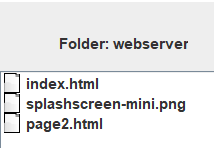
- Ajouter un serveur web à Serveur2. Configurer la page index.html pour qu'elle ressemble à la page ci-dessous mais en choisissant des couleurs différentes. Faire une capture d'écran du code html et la mettre dans votre compte rendu:
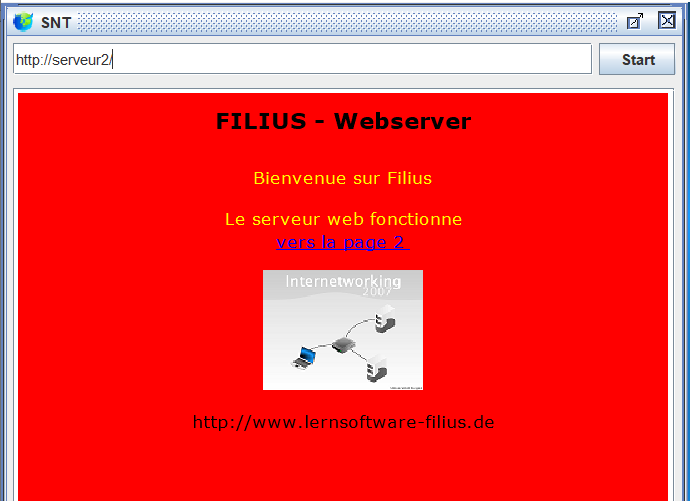
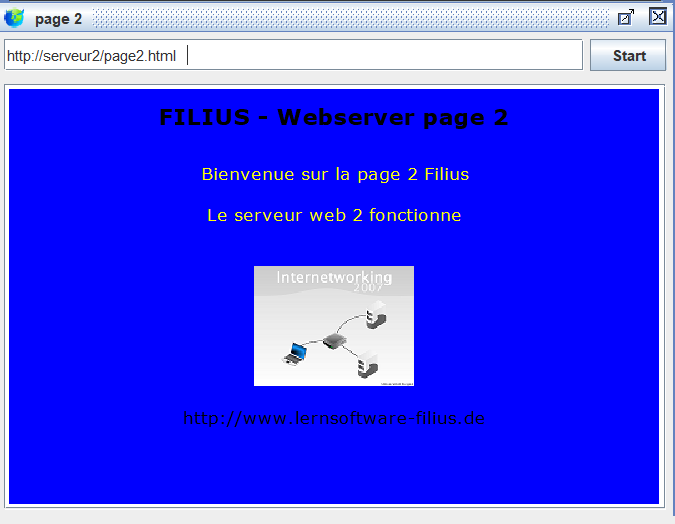
Le lien vers la page 2 doit mener vers page2.html que vous pouvez créer avec l'éditeur de texte (text editor) et que vous devrez ajouter dans le dossier webserver. Faire une capture d'écran du code html de votre page2.html et la mettre dans votre compte rendu:
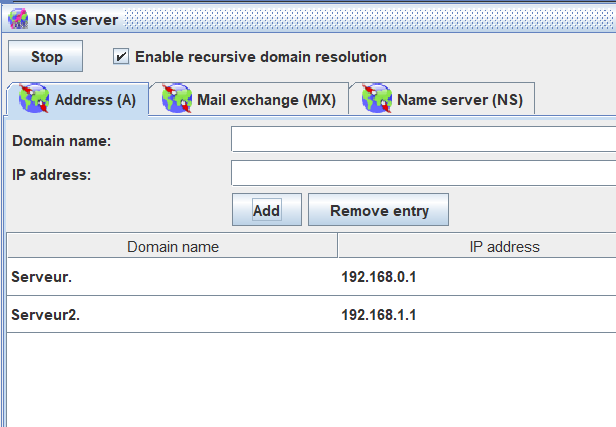
- Renseigner le nom Serveur2 dans le service DNS de Serveur pour la résolution de noms:
- Tester l'accès au serveur web de Serveur2 depuis un client du réseau 1 et du réseau 2.
- Faire une capture d'écran adaptée et la mettre dans votre compte rendu.
- Copier votre fichier filius sous le nom serveur_web2.fls dans u:\documents\devoir\nom_de_votre_prof.
Partie 3: Plus sur internet
Question 3.1
Qu'est-ce qu'un nom de domaine ? Voir le site: https://www.afnic.fr/noms-de-domaine/tout-savoir/
Question 3.2
Qu'est-ce qu'une URL ? Voir le site: commentcamarche.net - Qu'est-ce qu'une URL
Question 3.3
Les caractères accentués n'appartiennent pas à la table ASCII de représentation des caractères de la langue anglaise. Sur le web, ils sont codés en UTF-8 sur 8 à 32 bits selon les caractères. Vous avez quelques-uns de ces caractères dans le tableau ci-dessous.
Dans une URL, les caractères accentués apparaissent en représentation dite hexadécimale précédée du symbole %.
Ainsi le caractère "é" de code hexadécimal C3 A9 en UTF-8 devient %C3%A9 dans une URL.
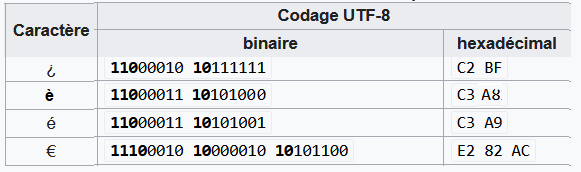
Décrire l'URL ci-dessous en précisant le protocole, le nom de domaine de premier niveau, le chemin vers la ressource en remplaçant les "caractères précédés de %" par le caractère accentué correspondant, par exemple %C3%A9 devient é:
https://www.larousse.fr/dictionnaires/francais/h%C3%A9licopt%C3%A8re/39356
Voir le site: commentcamarche.net - Qu'est-ce qu'une URL
Question 3.4
Quelle est la différence entre une adresse IP publique et une adresse IP privée ? Voir le site: https://www.it-connect.fr/les-adresses-ip-privees-et-publiques/
Parmi les deux adresses ci-dessous, laquelle est publique et laquelle est privée ?
- 192.169.0.1
- 172.16.0.4
Partie B: analyses sociétales
Pour répondre aux questions vous pouvez utiliser un diaporama (MS powerpoint ou libre office Impress) ou bien utiliser un logiciel de traitement de texte (MS word ou libre office writer).
Question B.1
Pourquoi peut-on dire qu'Internet est un réseau informatique supranational? Qui est Julian Assange et qu'est ce que Wikileaks?
Question B.2
Comment peut-on savoir si une information publiée sur internet est vraie ?
Vérifier cette information: la 5G serait responsable de la propagation du Covid-19.
Explorer comment les fausses informations se propagent, quels mécanismes psychologiques favorisent leur viralité, et comment, concrètement, des sites de vérification procèdent à l'analyse et à la réfutation de telles rumeurs.
Quel est le rôle du site TinEye?
Voici des sites pour vous aider:
CheckNews de Libération, répond aux questions des lecteurs sur l'actualité. AFP Factuel, un service de vérification des faits proposé par l'Agence France-Presse. Les Observateurs de France 24, qui vérifient les témoignages citoyens et les contenus partagés en ligne?
Question B.3
Qu'est-ce que le dark Web? Qu'est-ce que TOR? A quoi sert le moteur de recherche Ahmia. Quelles peuvent-être des utilisations pertinentes du réseau TOR?